
Centro de Estudios Tecnológicos, Industriales y de Servicios No 120
ALUMNO: Jose luis correa cruz
MAESTRO: Roberto eruck lopez ayala
TURNO: Vespertino
SEMESTRE Y GRUPO: 5A progamacion
INSTALACIÓN, CONFIGURACIÓN Y ADMINISTRACIÓN DE UN SISTEMA DE LIBRE DISTRIBUCIÓN
Linux es un sistema operativo de software libre (no es propiedad de ninguna persona o empresa), por ende no es necesario comprar una licencia para instalarlo y utilizarlo en un equipo informático. Es un sistema multitarea, multiusuario, compatible con UNIX, y proporciona una interfaz de comandos y una interfaz gráfica, que lo convierte en un sistema muy atractivo y con estupendas perspectivas de futuro.
Al ser software libre, el código fuente es accesible para que cualquier usuario pueda estudiarlo y modificarlo. La licencia de Linux no restringe el derecho de venta, por lo que diversas empresas de software comercial distribuyen versiones de Linux. Además de esto,este sistema cuenta con muchas distribuciones y gestores de ventanas para el entorno gráfico.
El sistema operativo Linux fue desarrollado por Linus Torvalds, y se basa en el sistema Minix que a su vez está basado en el sistema Unix, Torvalds fue añadiéndole herramientas y utilidades, haciéndolo operativo. A partir de la primera versión de Linux el sistema ha sido modificado por miles de programadores de todo el mundo, bajo la coordinación de su creador.
SEMESTRE Y GRUPO: 5A progamacion
INSTALACIÓN, CONFIGURACIÓN Y ADMINISTRACIÓN DE UN SISTEMA DE LIBRE DISTRIBUCIÓN
INTRODUCCION:
el sistema operativo UNIX empezo a desarrolarse por universitarios estodounidenses en la decada de los 70, escrito en lenguaje C. desde sus origenes ha sido dotado de una gran versatilidad y facilidad de utilizacion para el usuario, permitiendole investigar y ampliar comodamente el propio sistema, en detrimento de cierta seguridadLinux es un sistema operativo de software libre (no es propiedad de ninguna persona o empresa), por ende no es necesario comprar una licencia para instalarlo y utilizarlo en un equipo informático. Es un sistema multitarea, multiusuario, compatible con UNIX, y proporciona una interfaz de comandos y una interfaz gráfica, que lo convierte en un sistema muy atractivo y con estupendas perspectivas de futuro.
Al ser software libre, el código fuente es accesible para que cualquier usuario pueda estudiarlo y modificarlo. La licencia de Linux no restringe el derecho de venta, por lo que diversas empresas de software comercial distribuyen versiones de Linux. Además de esto,este sistema cuenta con muchas distribuciones y gestores de ventanas para el entorno gráfico.
El sistema operativo Linux fue desarrollado por Linus Torvalds, y se basa en el sistema Minix que a su vez está basado en el sistema Unix, Torvalds fue añadiéndole herramientas y utilidades, haciéndolo operativo. A partir de la primera versión de Linux el sistema ha sido modificado por miles de programadores de todo el mundo, bajo la coordinación de su creador.
distribuciones de linux
10. openSUSE
Esta distribución independiente de origen alemán, durante los últimos meses ha ido perdiendo popularidad. Su última versión, la 15.0, permite escoger entre Gnome y KDE Plasma como entornos gráficos de escritorio y cuenta con una completa selección de software tanto de ofimática, teniendo Libreoffice 6.0.4, junto con aplicaciones de navegador de Internet como Firefox en su versión 60.0 y KMail en su versión 5.7.3. Como reproductor multimedia está Dragon Player 17.12.3. Quizás sus elementos más flojos sean que no viene con el software más reciente, aunque es posible actualizar inmediatamente después de la instalación.

9. MX Linux

En el lugar número 8 nos encontramos con un viejo y muy querido conocido, Fedora, esta distribución independiente, de origen estadounidense, base para muchas otras distribuciones y, sobre todo, una de las opciones de Linux más robustas y poderosas que vamos a encontrar. En esta ocasión se trata de su versión 28.0.0, la cual viene con Gnome como interfaz predefinida, además de Firefox 59.0.2 para navegar por Internet y Libreoffice 6.0.3 para el apartado ofimático.

7. Antergos
Básico, minimalista, limpio y de origen español, así es esta distribución basada en Arch. Antergos es para quienes desean hacer lo que tienen que hacer y punto o, mejor dicho, va al grano, estando ya en su versión 18.7 y, utilizando como interfaz preinstalada Gnome en su opción más actualizada, viene con la última versión del navegador Chromium (la 67.0.3396), de ahí, viene con lo básico para que le agreguen lo que gusten desde su tienda de software.
6. Solus
Bonito, sencillo, irlandés y pensado especialmente para aquellos que vienen migrando de Windows a Linux, ya que su interfaz gráfica se trata de Budgie, un entorno muy parecido a Windows 7, donde no extrañarán el menú de inicio ni la conocida como “Superbar” como barra de tareas. Sin embargo, en cuanto a software debemos decir que Solus no se encuentra plenamente actualizado, ya que su última versión 3.0 fue lanzada desde agosto del año pasado, lo que implica que se inmediatamente después de su instalación tengamos que realizar la actualización de los paquetes. Dentro de estos paquetes encontramos Firefox, Libreoffice, Thunderbird, Rhythmbox y VLC. Si apenas van migrando de Windows 7 a Linux, esta es una excelente opción para que vayan comenzando a conocer este sistema operativo

5. elementary

4. Debian

3. Ubuntu
Durante años, Ubuntu ha sido el referente para aquellos que migran de otros sistemas operativos al ambiente Linux, especialmente por su facilidad de uso, por la gran cantidad de paquetes optimizados para esta distribución, además de estar basada en la anterior distribución. Ubuntu fue creado en la Isla de Man, una pequeña isla perteneciente a la Corona Británica, entre Irlanda y Gran Bretaña, pero dejando de lado su origen, Ubuntu ha crecido de forma exponencial tanto en usuarios como en los elementos que ofrece, sin contar que integra un gran número de sabores que son las aplicaciones e interfaces predefinidas. En esta ocasión, en su versión 18.04 conocida como Bionic Beaver, abandona Unity como interfaz predefinida para regresar a Gnome con la versión 3.28.1, también incluye Firefox en su versión 59.0.2 y Libreoffice 6.0.3, así como Thunderbird 52.7.0 como cliente de correo. Obviamente hablamos de la distribución base, ya que si sumamos a sus sabores definitivamente Ubuntu sería la distribución más popular hasta la fecha.

2. Linux Mint
Relativamente Linux Mint lleva poco tiempo existiendo, pero, esta distribución de origen irlandés y basada tanto en Debian como en Ubuntu, se ha ganado un lugar en los discos duros de los usuarios. Actualmente se encuentra en su versión 19, titulada Tara, se integra de forma predefinida con Cinnamon como interfaz gráfica, lo cual hace que Mint se mantenga como una de las distribuciones más veloces, sin descuidar el aspecto estético para los ojos de los usuarios. Linux Mint incluye Firefox 60.0.2, Gimp 2.8.22 Thunderbird 52.7.0 y Libreoffice 6.0.3, así que podemos encontrar casi sin actualizar nada las versiones más recientes de los paquetes preinstalados.
1. Manjaro
Manjaro es la distribución que ha conquistado el último año a los usuarios linuxeros del mundo. Esta distribución basada en Arch, de origen austriaco, alemán y francés, se ha posicionado en los escritorios de miles de usuarios en el mundo. Teniendo como interfaz por defecto a XFCE en su última versión, 17.1.11, incluye además las últimas versiones de software que podamos encontrar, desde Firefox 61.0.1, Gimp 2.10.2, Thunderbird 52.9.1, Libreoffice 6.0.5, sin contar con una gigantesca biblioteca de software diseñada para cubrir las necesidades de cualquier usuario, desde el usuario doméstico hasta el mercado desarrollador, como diseñadores y hasta gamers gracias a su integración con Steam

LICENCIAS DE SOFTWARE ABIERTO
La Licencia Pública General de GNU o más conocida por su nombre en inglés GNU General Public License (o simplemente sus siglas en inglés GNU GPL) es una licencia de derecho de autor ampliamente usada en el mundo del software libre y código abierto, y garantiza a los usuarios finales (personas, organizaciones, compañías) la libertad de usar, estudiar, compartir (copiar) y modificar el software. Su propósito es doble: declarar que el software cubierto por esta licencia es libre, y protegerlo (mediante una práctica conocida como copyleft) de intentos de apropiación que restrinjan esas libertades a nuevos usuarios cada vez que la obra es distribuida, modificada o ampliada. Esta licencia fue creada originalmente por Richard Stallmanfundador de la Free Software Foundation (FSF) para el proyecto GNU.
La Free Software Foundation pone la GPL a disposición de cualquiera que desee proteger los derechos de sus usuarios finales (usar, compartir, estudiar y modificar), y otorgar a los beneficiarios de un programa de ordenador u otro tipo de obra los derechos de la definición de software libre.La GPL se distingue del dominio público o de otras licencias de software libreconocidas como permisivas por hacer hincapié en el copyleft, o solo permitir que las copias y derivados de una obra bajo la GPL perpetúen la misma licencia.
BDS:
La licencia BSD es la licencia de software otorgada principalmente para los sistemas BSD (Berkeley Software Distribution), un tipo del sistema operativo Unix-like. Es una licencia de software libre permisiva como la licencia de OpenSSL o la MIT License. Esto está en contraste con las licencias copyleft, que tienen de reciprocidad requisitos de compartir-igual. Esta licencia tiene menos restricciones en comparación con otras como la GPL estando muy cercana al dominio público. La licencia BSD al contrario que la GPL permite el uso del código fuente en software no libre. La versión original ya se ha revisado y sus variantes son denominadas licencias BSD modificadas.
COMO INSTALAR UBUNTU SERVER
requisitos para instalar ubuntu server:
- iso del servidor ubuntu
- se recomienda una conexion rapida a internet ya que las actualizaciones del paquete se descargan de los servidores de ubuntu durante la instalacion
- para la instalación de Ubuntu en tu equipo y arranca desde allí. Cuando se instala el sistema operativo en una máquina virtual como lo haré aquí, se debería poder seleccionar el archivo ISO descargado como fuente de la unidad de CD / DVD en VMWare y Virtualbox sin quemarlo primero en un CD

La primera pantalla mostrara el selector de idioma. despues seleccionamos el idioma deseado, en este caso, español
2. DESPUÉS SELECCIONAMOS LA OPCIÓN INSTALAR UBUNTU SERVER.

volvemos a seleccionar el idioma deseado, pero en este caso es para el sistema operativo ubuntu
A continuacion elegimos el pais donde vivimos, esto es importante para la configuracion del teclado, la configuracion regional y la zona de tu servidor
A continuacion elegimos el pais donde vivimos, esto es importante para la configuracion del teclado, la configuracion regional y la zona de tu servidor

CONFIGURACIÓN DEL TECLADO
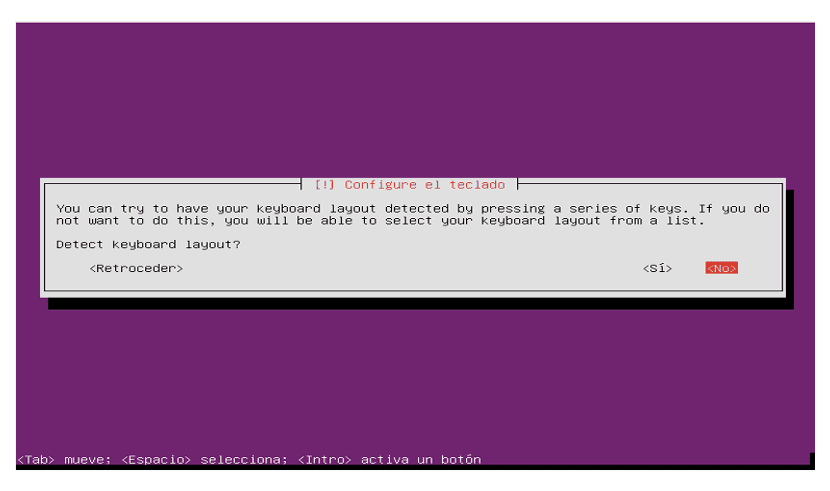
elegimos un diseño de teclado. tendremos la opción de permitir que el instalador de ubuntu detecte la configuración del teclado automáticamente seleccionando "si" si preferimos seleccionar el teclado correcto de una lista debemos elegir "no"
elegimos un diseño de teclado. tendremos la opción de permitir que el instalador de ubuntu detecte la configuración del teclado automáticamente seleccionando "si" si preferimos seleccionar el teclado correcto de una lista debemos elegir "no"
NOMBRE DE HOST
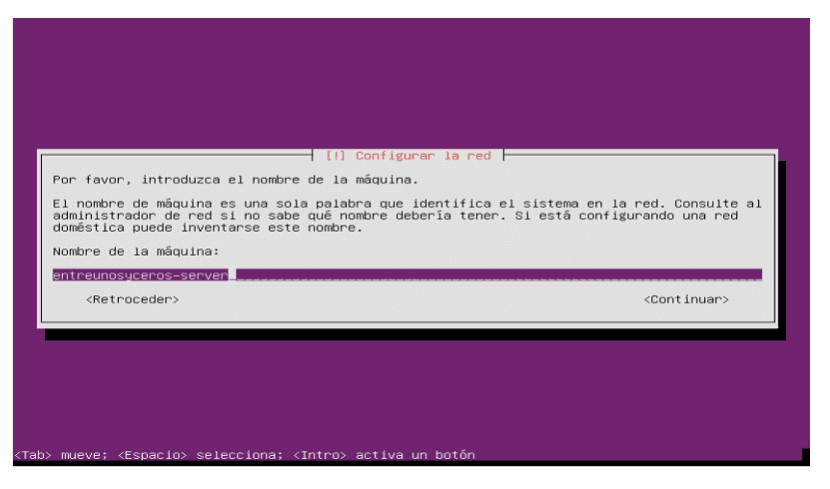
escribimos en la siguiente pantalla el nombre de host del sistema, en este ejemplo, mi servidor se entreunosyceros-server.
escribimos en la siguiente pantalla el nombre de host del sistema, en este ejemplo, mi servidor se entreunosyceros-server.
NOMBRE DE USUARIO
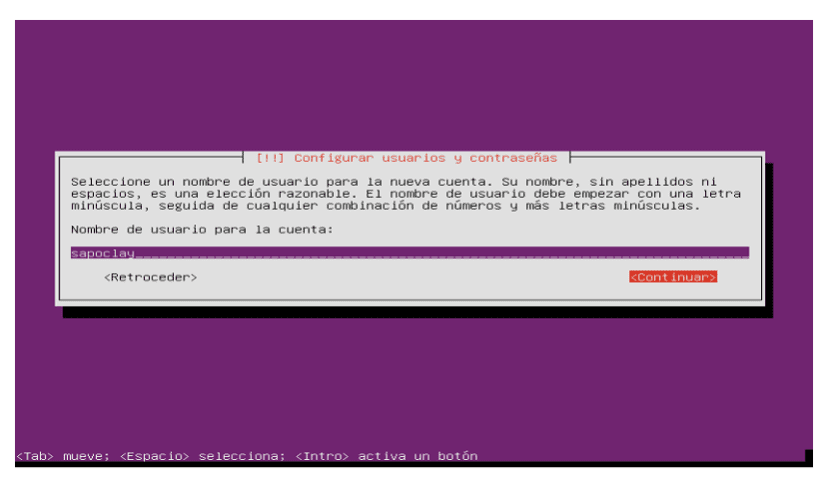
ubuntu no permite iniciar sesion como usuario root directamente. por lo tanto tendremos que creae un nuevo usuario del sistema para el inicio de la primera sesion.
crearemos un usuario con el nombre sapoclay (admin es un nombre reservado en Gnu/Linux).

ubuntu no permite iniciar sesion como usuario root directamente. por lo tanto tendremos que creae un nuevo usuario del sistema para el inicio de la primera sesion.
crearemos un usuario con el nombre sapoclay (admin es un nombre reservado en Gnu/Linux).
ELEGIR CONTRASEÑA

CONFIGURAR EL RELOJ
si tenemos conexión a Internet este se configurara automaticamente dependiendo de nuestra ubicacion

Verifica si el instalador detectó tu zona horaria correctamente. Si es así, selecciona ‘Sí’, de lo contrario, pulsa en ‘No’ y selecciónalo de manera manual.
PARTICIONES

PARTICIONES
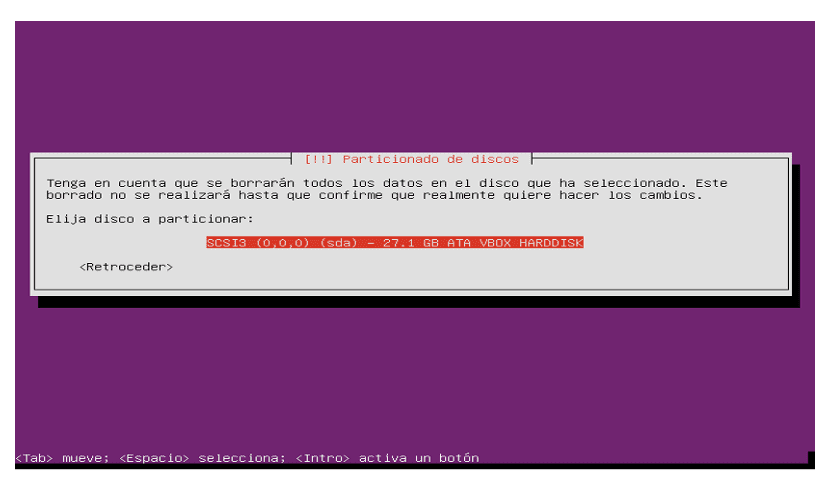
Ahora tendremos que particionar el disco duro. Buscando la simplicidad, seleccionamos Guiado – utilizar el disco completo y configurar LVM – esto creará un grupo de volúmenes. Se trata de dos volúmenes lógicos, uno para el / file system y otro para swap (el reparto de esto depende de cada uno). Si sabes lo que haces, también se pueden configurar las particiones de forma manual.
ahora seleccionamos el disco que buscamos particionar
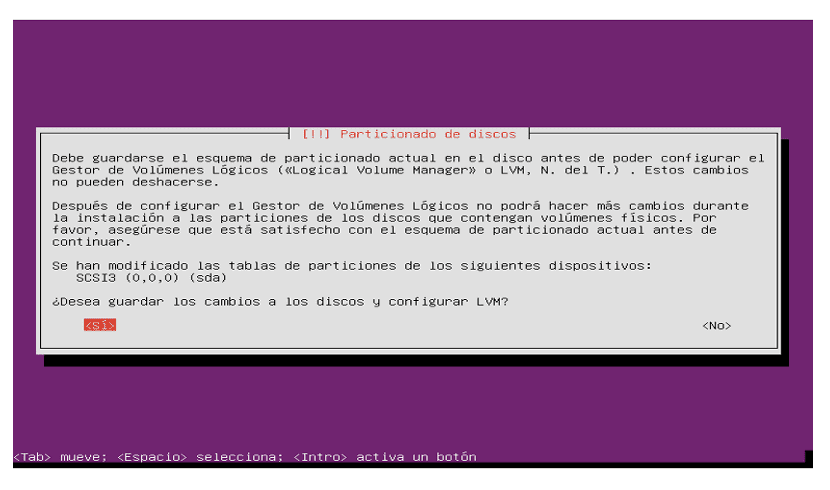
Cuando se nos pregunte ¿Guardar los cambios en los discos y configurar LVM ?, seleccionaremos ‘Sí‘.
Cuando se nos pregunte ¿Guardar los cambios en los discos y configurar LVM ?, seleccionaremos ‘Sí‘.
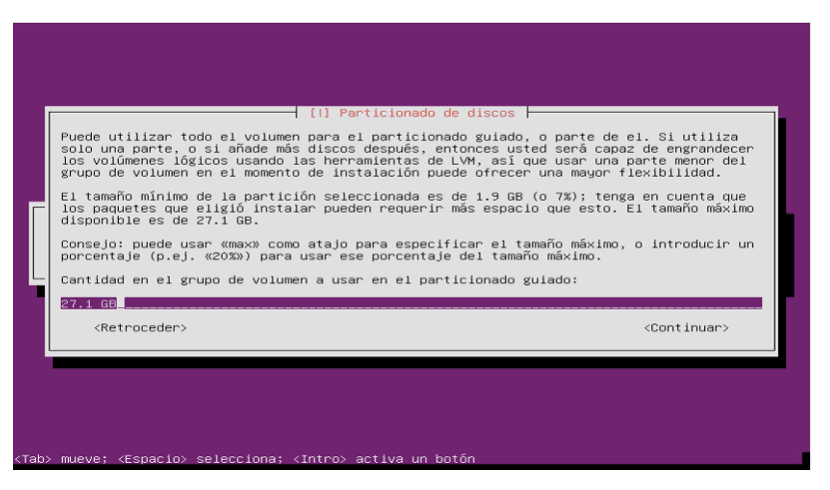
Si has seleccionado el modo Guiado, utiliza todo el disco y configura LVM. Ahora podremos especificar la cantidad de espacio en disco que deben usar los volúmenes lógicos para / y el de intercambio. Tiene sentido dejar algo de espacio sin usar para que después poder expandir los volúmenes lógicos existentes o crear otros nuevos
Una vez definido todo lo anterior. Presiona ‘Sí‘ cuando se te pida permiso para escribir los cambios en el disco.

Ahora las nuevas particiones se van a crear y a formatear..
PROXY HTTP
PROXY HTTP
Comenzará la instalando el sistema base. Esto puede tardar unos cuantos minutos.
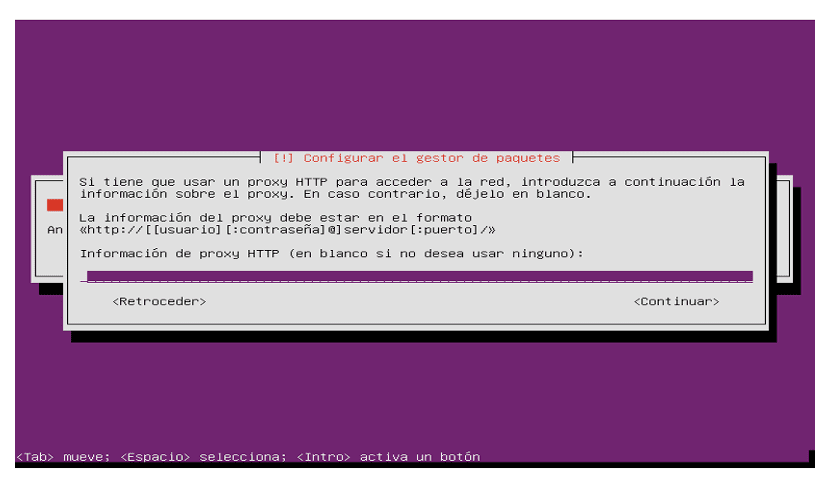
Durante el proceso de instalación se verá algo como lo siguiente. Deja la línea del proxy HTTP vacía a menos que utilices un servidor proxy para conectarte a Internet
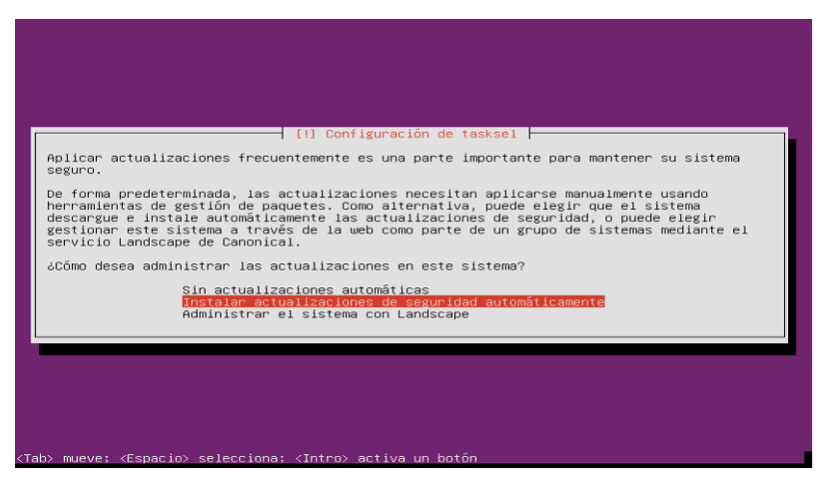
Actualizaciones de seguridad
Para habilitar las actualizaciones automáticas seleccionaremos, Instalar actualizaciones de seguridad automáticamente. Por supuesto, esta opción depende de lo que cada uno necesite
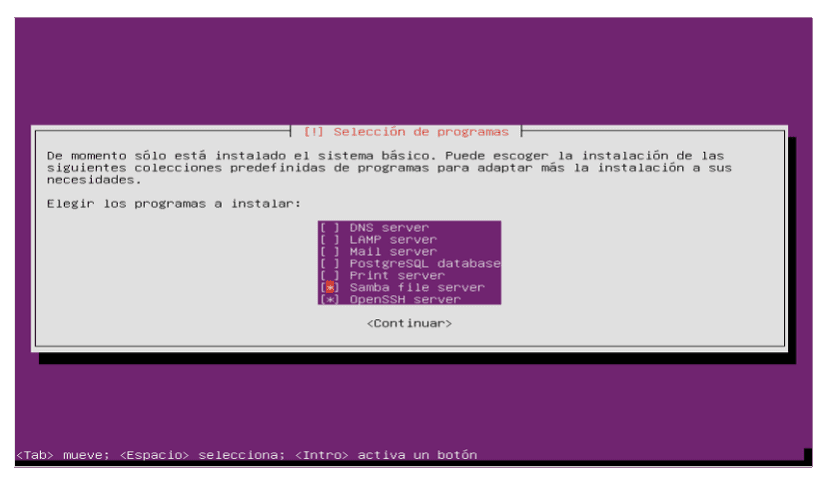
SELECCION DE PROGRAMAS
Los únicos elementos que selecciono aquí son el servidor OpenSSH y Samba. Ninguno de ellos es obligatorio.
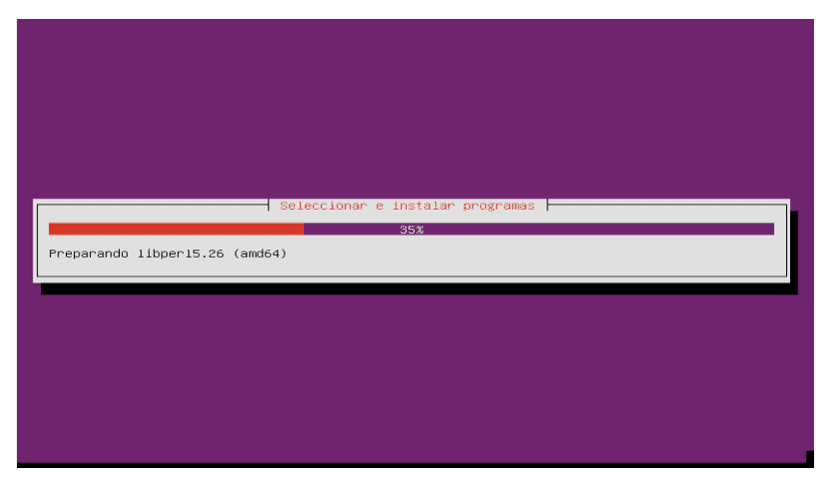
La instalacion continuara:
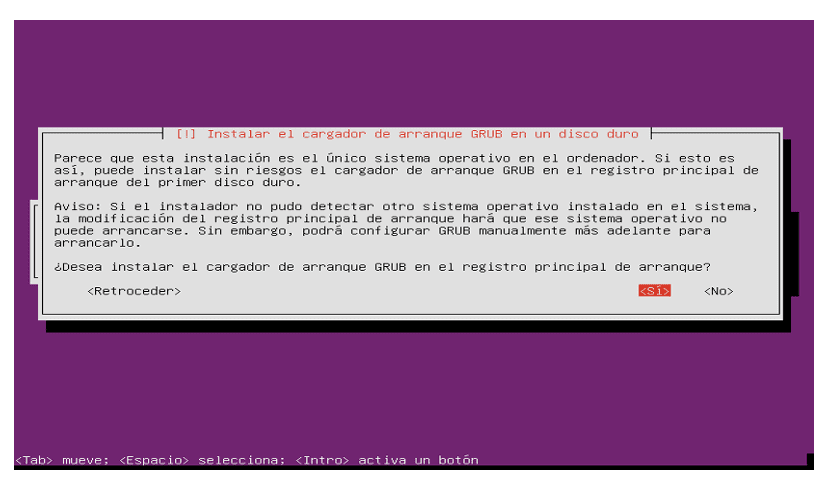
INSTALACIÓN GRUB
Selecciona ‘Sí‘ cuando la instalación pregunte ¿Instalar el gestor de arranque GRUB en el registro de inicio maestro ?. Continuamos hasta terminar la instalación de Ubuntu.
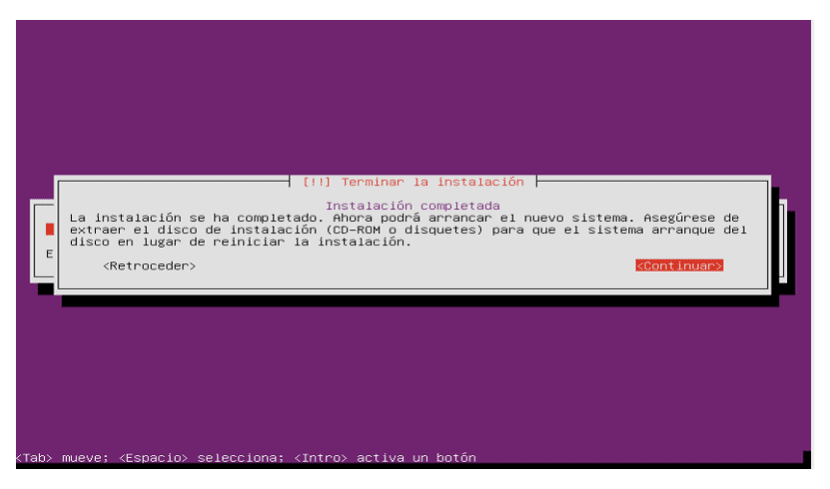
Y aqui ya esta instalado el sistema base
PRIMER INICIO DE SESIÓN
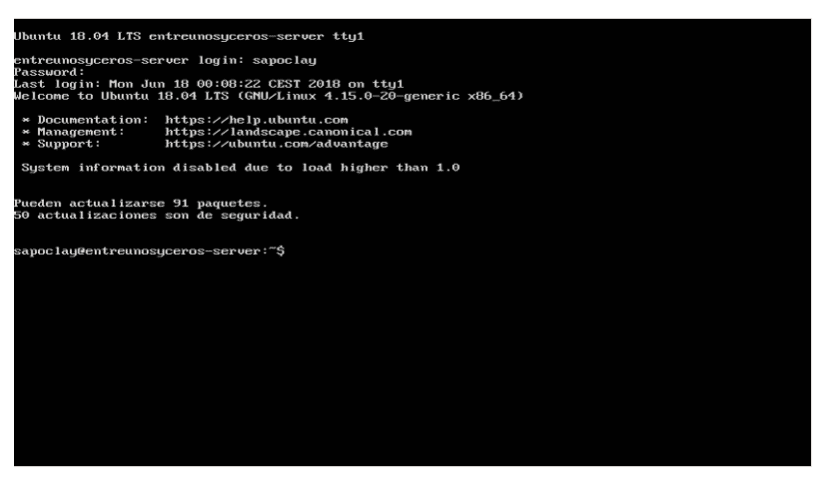
Ahora iniciamos sesión en el shell (o remotamente por SSH) con el nombre de usuario que hemos creado durante la instalación. Con esto damos por concluida la instalación mínima de Ubuntu Server 18.04 LTS. Ahora solo queda ponerlo a punto según lo que cada uno necesite.
